Funktionen für Kulturinstitutionen

Was artwork im Arbeitsalltag verbindet.

Inventar und Fundus, Kalender und Raumbelegung, Projekte, Dienstplanung, Budgets, BI, Aufgaben, CRM und Verträge greifen auf eine gemeinsame Datenbasis zu.

Acht Funktionsbereiche

Einzeln einführen, bei Bedarf verbinden.

Du nutzt die Bereiche, die zu deinem Haus passen. Jeder Deepdive zeigt typische Aufgaben von Key-User*innen und führt für alle Einzelheiten in das Handbuch.

Alle Funktionen sind Teil von artwork. Zusätzliche Lizenzkosten pro Modul gibt es nicht.

01

Inventar, Fundus & Material

Bestand, Verfügbarkeit, Standort und Zustand bleiben in einem durchgängigen Materialprozess sichtbar.

Kurz zusammengefasst

  • Bestände und Einzelinventar mit eigenen Eigenschaften
  • Zeitliche Disposition mit Überbuchungswarnungen
  • Materialausgaben, Rücknahmen und externe Leihen
  • Sets, Warenkörbe, Status und vollständiges Logbuch

Typische Key-User*innen
Technische LeitungLager & LogistikProduktionWerkstätten
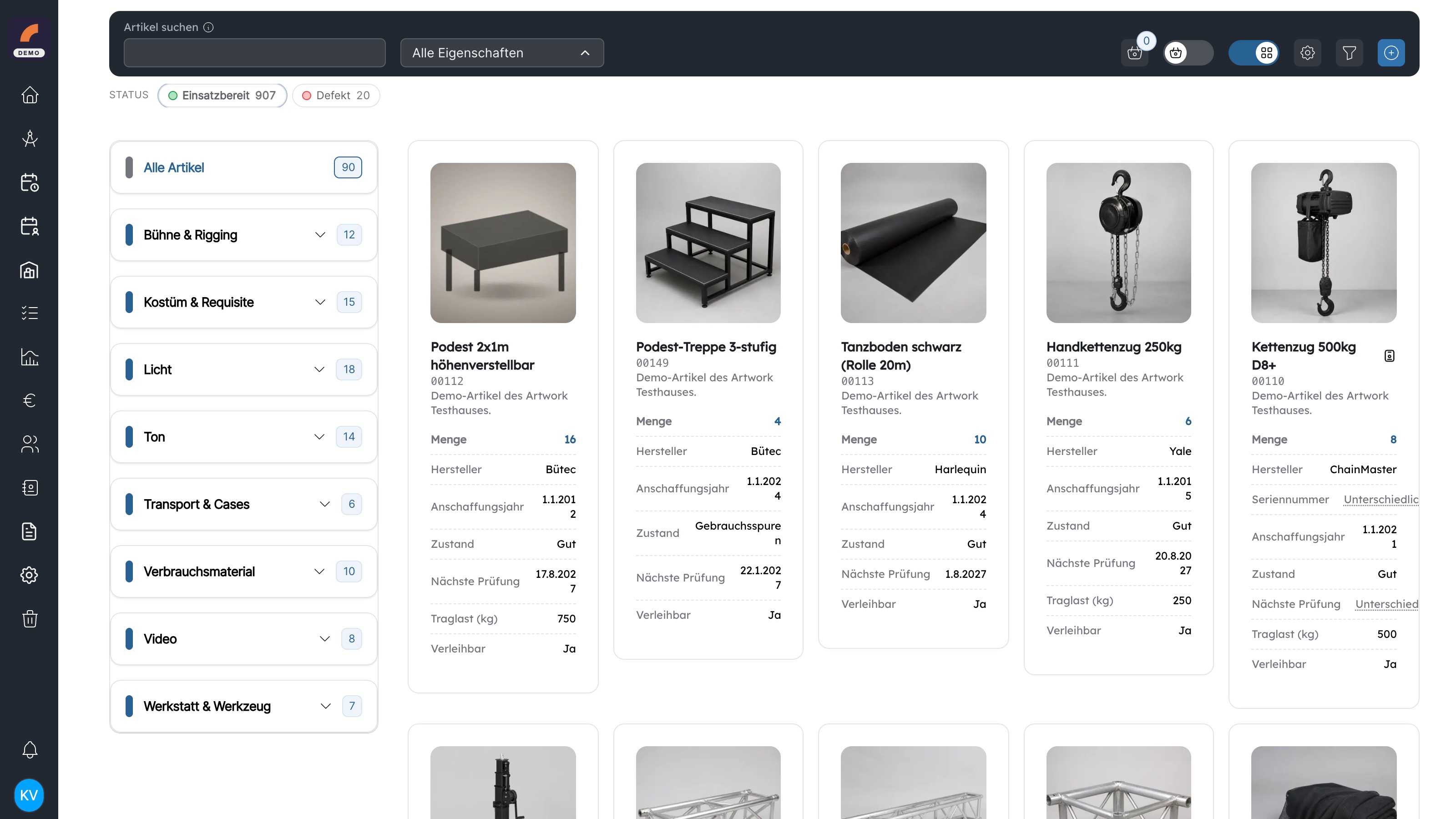
Artikelübersicht in artwork mit Kategorien, Artikelbildern und Eigenschaften in der Kachelansicht
Ansicht aus der artwork-Testinstanz
Praxis-Workflows ansehen
  1. 01

    Material für eine Produktion disponieren

    Du wählst einen Zeitraum und siehst für jeden Artikel die verfügbare Menge. Reservierungen aus anderen Projekten werden sofort eingerechnet; negative Bestände markieren einen Konflikt.

  2. 02

    Eine Materialausgabe vorbereiten

    Du sammelst Artikel und Sets im Warenkorb, ordnest sie einem Projekt oder einer Person zu und erzeugst daraus eine Ausgabe. Bei der Rückgabe dokumentierst du Menge, Zustand und Abweichungen.

  3. 03

    Einzelne Geräte nachvollziehen

    Seriennummer, Standort, Status, Bilder und frei definierbare Eigenschaften bleiben am einzelnen Objekt. Das Logbuch zeigt, wann und durch wen sich etwas geändert hat.

  4. 04

    Externe Leihen abwickeln

    Auch Material, das das Haus verlässt, bleibt im gleichen Prozess. Leihschein, Zeitraum, Empfänger*in und Rückgabe sind direkt mit dem Artikelbestand verbunden.
Alle Details im Handbuch
02

Kalender & Raumbelegung

Im Kalender laufen Proben, Vorstellungen, Aufbauten, Vermietungen und Sperrzeiten über alle Räume zusammen.

Kurz zusammengefasst

  • Raumbelegung über Tage, Wochen oder freie Zeiträume
  • Vorläufige Planung und bestätigte Termine
  • Buchungsrechte, Raumanfragen und Freigaben
  • Persönliche Filter, Exporte und Kalender-Abos

Typische Key-User*innen

DispositionProduktionsleitungRaumverantwortlicheTechnik
Ansicht aus der artwork-Testinstanz
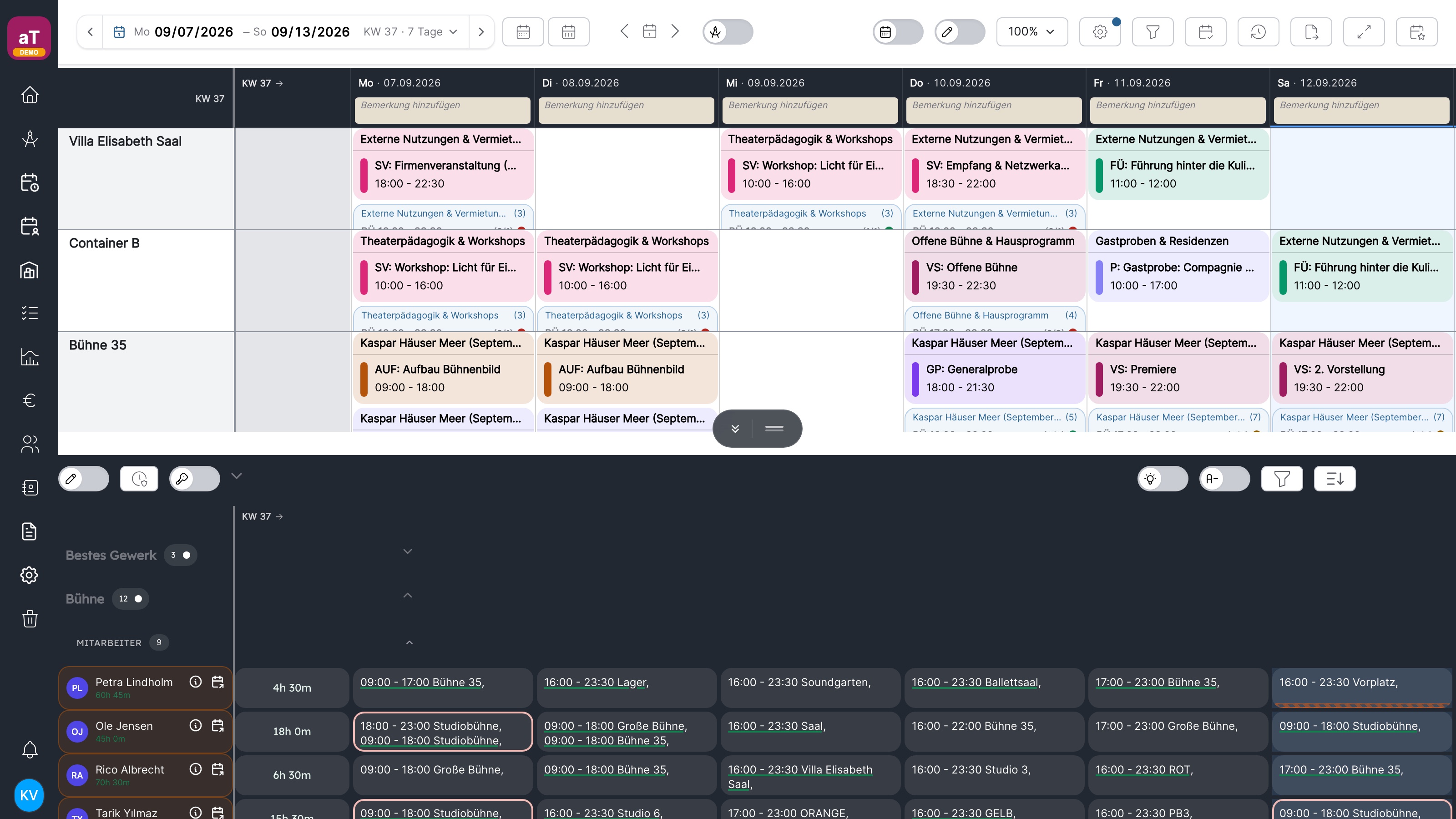
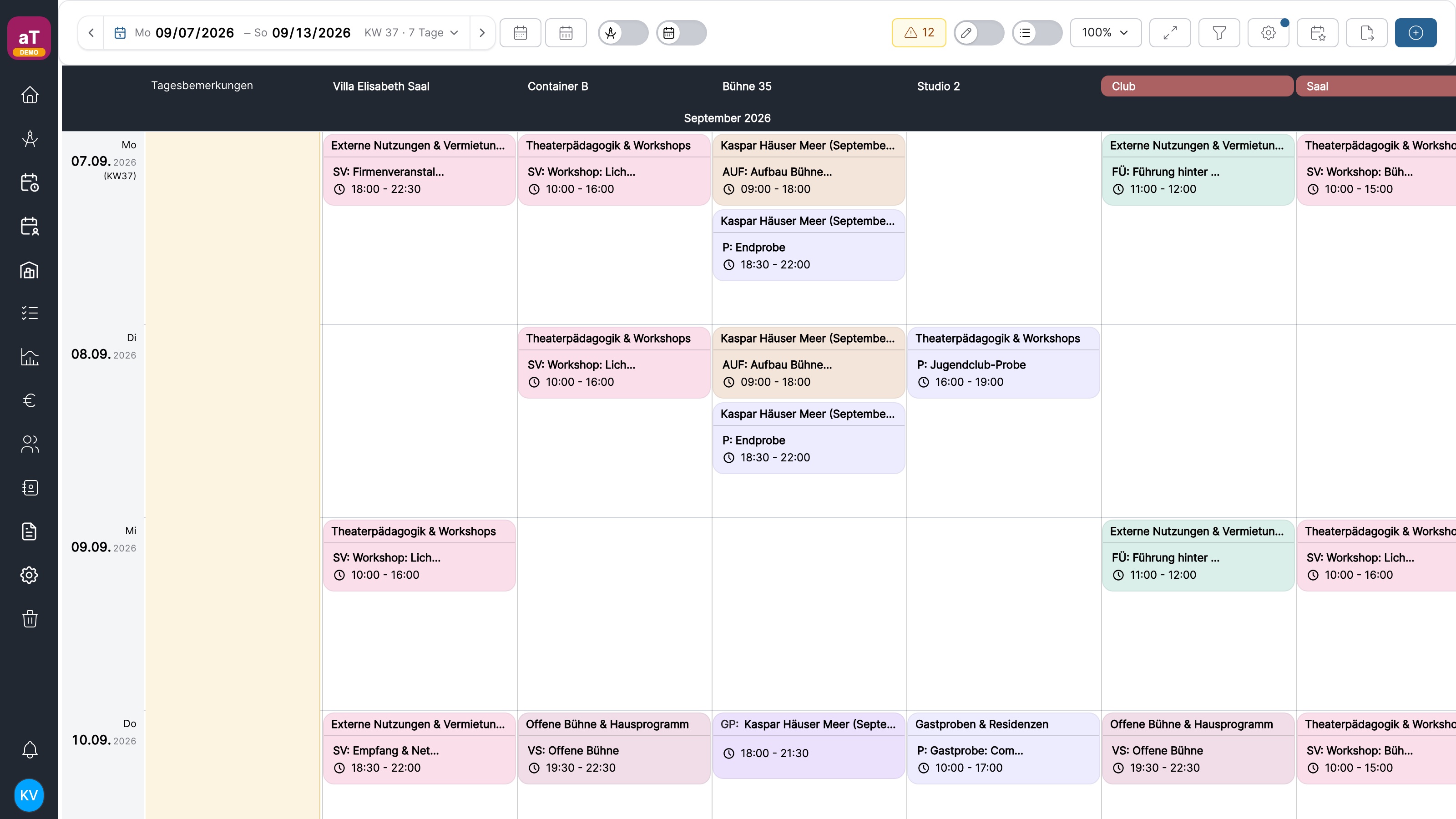
Raumkalender in artwork mit Räumen als Spalten und Terminen im Tagesraster
Ansicht aus der artwork-Testinstanz
Praxis-Workflows ansehen
  1. 01

    Eine Probe in mehreren Räumen planen

    Du prüfst freie Zeiten, legst den Termin direkt im Raumraster an und verknüpfst ihn mit dem Projekt. Wiederholungen und mehrtägige Abläufe lassen sich gemeinsam bearbeiten.

  2. 02

    Vorläufige Termine abstimmen

    Frühe Ideen landen im Planungskalender. Erst wenn Zeitraum, Raum und Verantwortlichkeiten geklärt sind, werden sie in den verbindlichen Kalender übernommen.

  3. 03

    Raumanfragen freigeben

    Raumverantwortliche erhalten offene Anfragen mit allen relevanten Projektdaten. Sie können freigeben, ablehnen oder Rückfragen direkt am Termin klären.

  4. 04

    Den eigenen Kalender abonnieren

    Nutzer*innen filtern die für sie relevanten Räume und Terminarten. Persönliche Ansichten können als ICS abonniert oder für Besprechungen als PDF und Excel ausgegeben werden.

Alle Details im Handbuch
03

Projekte & Baukasten

Projekte erhalten genau die Struktur, die dein Haus braucht: Teams, Termine, Daten, Aufgaben, Dokumente und eigene Fachbereiche.

Kurz zusammengefasst

  • Konfigurierbare Tabs, Komponenten und Vorlagen
  • Projektteams mit Rollen und gezielten Rechten
  • Eigene Felder, Listen, Kommentare und Dokumente
  • Projektgruppen, Verlauf, Druckansichten und Exporte

Typische Key-User*innen

ProduktionsleitungDispositionProjektadministrationAlle Fachbereiche
Ansicht aus der artwork-Testinstanz
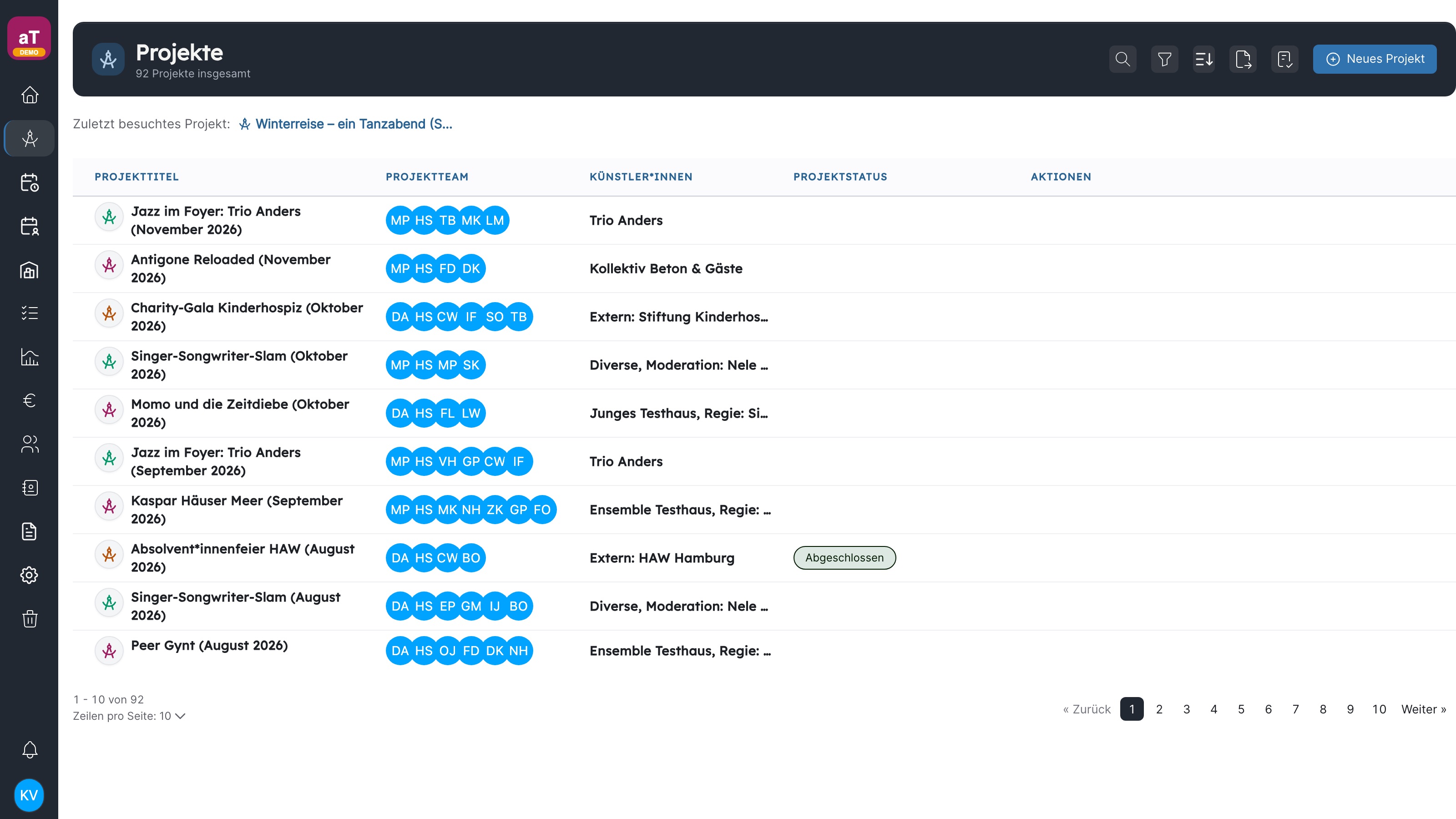
Projektübersicht in artwork mit Projektteams, Künstler*innen und verschiedenen Projektstatus
Ansicht aus der artwork-Testinstanz
Praxis-Workflows ansehen
  1. 01

    Eine neue Produktion aufsetzen

    Du startest mit einer Vorlage, legst Zeitraum und Status fest und stellst das Projektteam zusammen. Die benötigten Tabs und Checklisten sind damit sofort verfügbar.

  2. 02

    Fachbereiche im gleichen Projekt arbeiten lassen

    Technik, Kommunikation, Produktion und Verwaltung pflegen ihre Angaben in eigenen Bereichen. Rechte können bis auf einzelne Komponenten und Projektrollen abgestimmt werden.

  3. 03

    Den Projektbaukasten an dein Haus anpassen

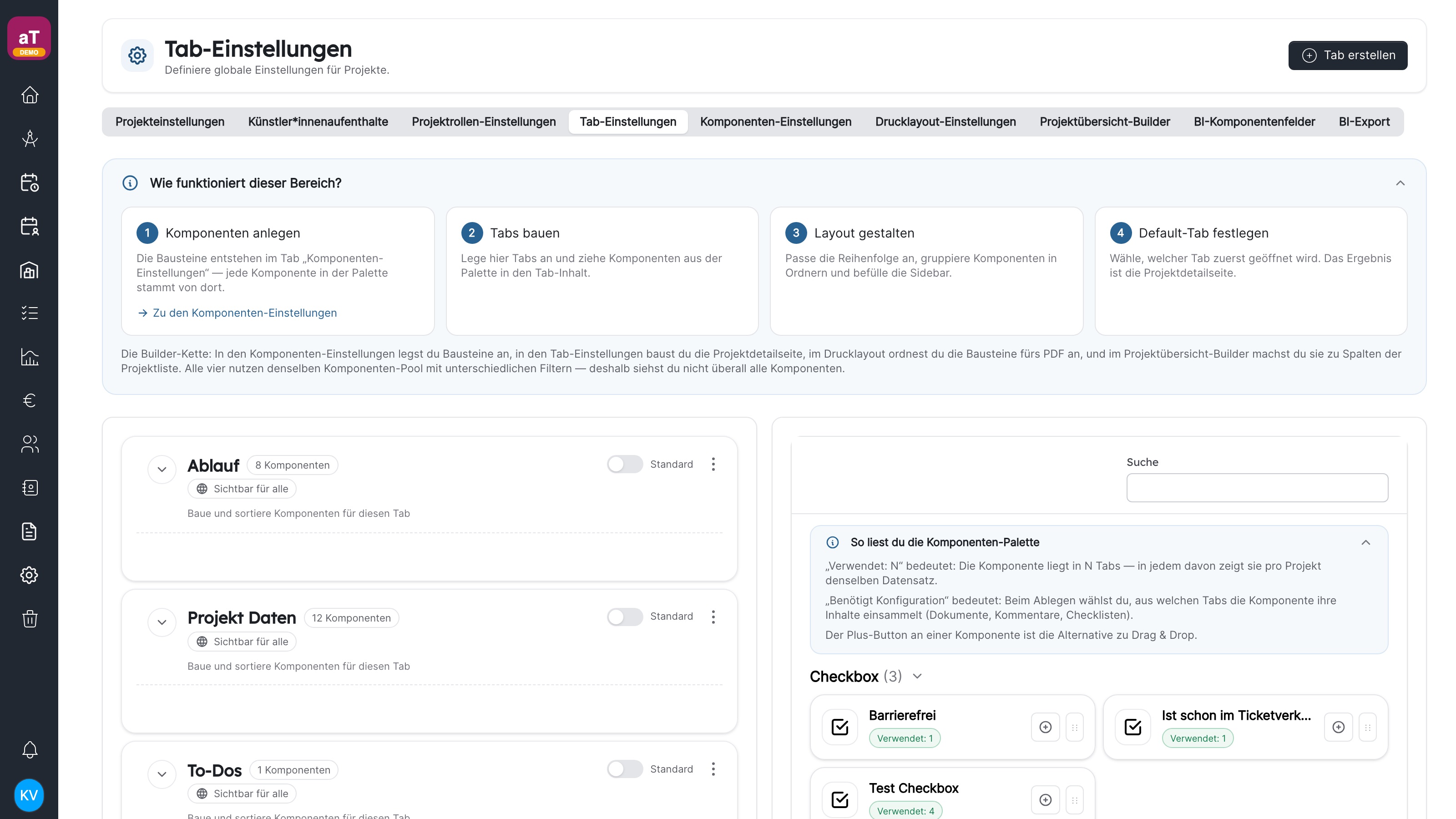
    Admins erstellen Tabs aus Textfeldern, Auswahlwerten, Tabellen, Aufgaben, Kalender, Budget, Schichten und weiteren Funktionsbausteinen. Daraus entstehen wiederverwendbare Projektvorlagen.

  4. 04

    Änderungen und Entscheidungen nachvollziehen

    Kommentare, Benachrichtigungen und der Projektverlauf halten fest, was sich verändert hat. Für Besprechungen und Übergaben stehen konfigurierbare Druckansichten bereit.

Alle Details im Handbuch
04

Dienstplanung

Schichten entstehen an den tatsächlichen Terminen und Räumen. Der Plan kennt Qualifikationen, Verfügbarkeiten und Arbeitszeitmodelle.

Kurz zusammengefasst

  • Bedarfe nach Gewerk, Qualifikation und Schichtvorlage
  • Besetzung mit Verfügbarkeits- und Konfliktprüfung
  • Arbeitszeiten, Vertragsstunden und Stundenkonten
  • Freigaben, Festschreibung und persönliche Einsatzpläne

Typische Key-User*innen

Dienstplaner*innenGewerksleitungenPersonalabteilungMitarbeiter*innen
Ansicht aus der artwork-Testinstanz
Schichtplan in artwork mit Terminen, Schichten und Stundenkonten aller Mitarbeiter*innen im Wochenüberblick
Ansicht aus der artwork-Testinstanz
Praxis-Workflows ansehen
  1. 01

    Personalbedarf aus einem Termin ableiten

    Du ergänzt am Termin die benötigten Gewerke, Zeiten und Qualifikationen. Schichtvorlagen beschleunigen wiederkehrende Aufbauten, Vorstellungen und Abenddienste.

  2. 02

    Geeignete Mitarbeiter*innen einteilen

    Bei der Besetzung siehst du Qualifikation, Verfügbarkeit und mögliche Konflikte. Offene Plätze und Überbuchungen bleiben im Plan deutlich sichtbar.

  3. 03

    Einen Dienstplan verbindlich machen

    Planungsstände können geprüft, freigegeben und für einen Zeitraum festgeschrieben werden. Änderungen danach bleiben nachvollziehbar und lösen gezielte Benachrichtigungen aus.

  4. 04

    Arbeitszeiten im Blick behalten

    Vertragsmodelle, Sollzeiten, Pausen, Urlaub, Abwesenheiten und Stundenkonten fließen in die Planung ein. Mitarbeiter*innen sehen ihren persönlichen Einsatzplan und abonnieren ihn per ICS.

Alle Details im Handbuch
05

Budgets & Fördermittel

Du strukturierst Projektbudgets nach den Konten und Verantwortlichkeiten deines Hauses und verbindest sie mit Finanzierungsquellen.

Kurz zusammengefasst

  • Flexible Budgettabellen mit eigenen Spalten
  • Vorlagen, Prüfstände und festgeschriebene Zahlen
  • Fördermittel über Projekte und Zeiträume hinweg
  • Sage-Import, Projektgruppen und Excel-Exporte

Typische Key-User*innen

ProjektcontrollingVerwaltungProduktionsleitungGeschäftsführung
Ansicht aus der artwork-Testinstanz
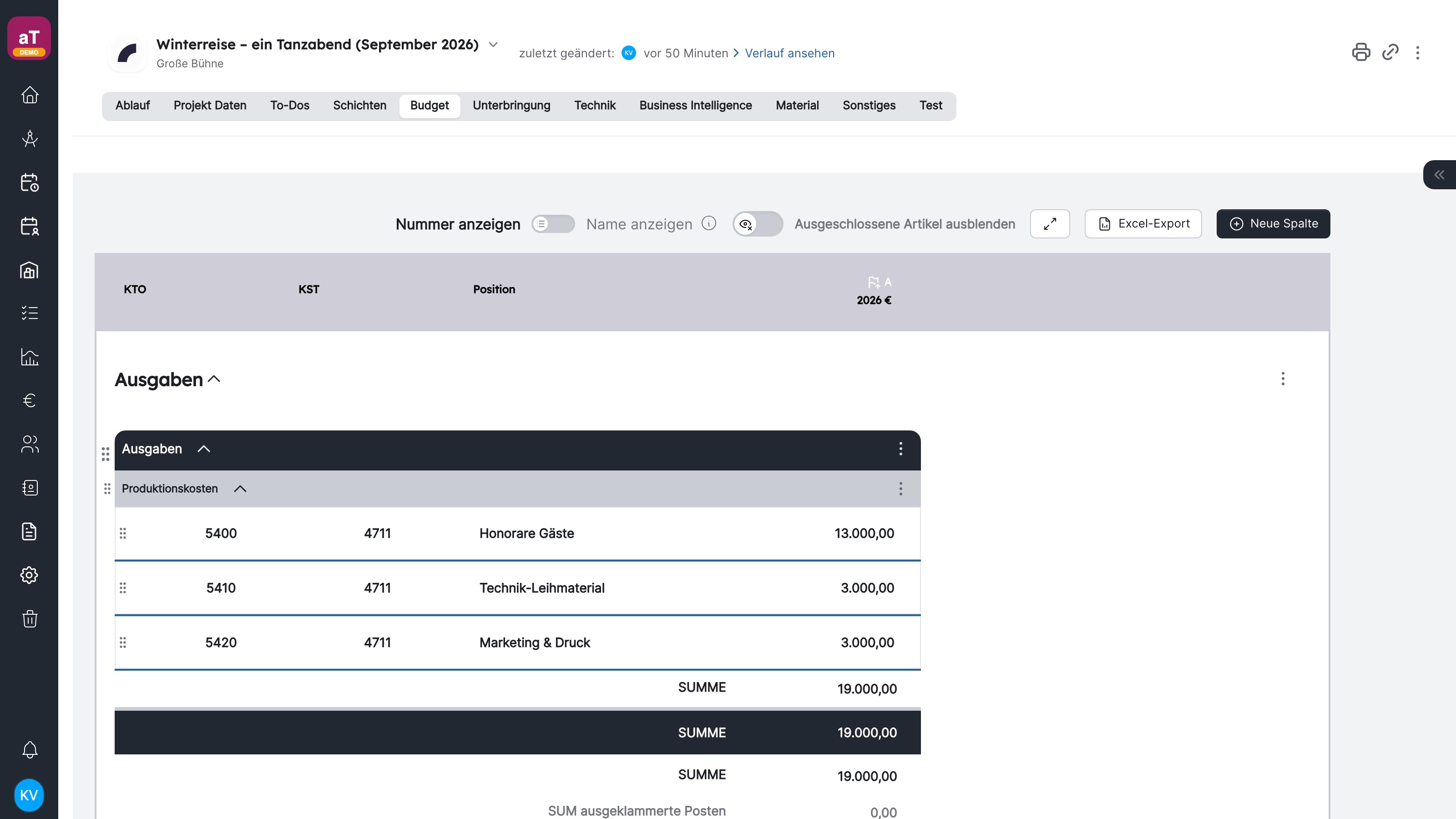
Projektbudget in artwork mit Konten, Kostenstellen, Positionen und Jahresspalten
Ansicht aus der artwork-Testinstanz
Praxis-Workflows ansehen
  1. 01

    Ein Projektbudget aus einer Vorlage anlegen

    Du übernimmst die passende Kostenstruktur und ergänzt projektspezifische Positionen. Spalten können Jahre, Planstände oder frei gewählte Rechenlogiken abbilden.

  2. 02

    Zahlen zwischen Produktion und Verwaltung abstimmen

    Positionen lassen sich prüfen, verifizieren und festschreiben. Dadurch bleibt erkennbar, welche Zahlen noch bearbeitet werden und welche bereits verbindlich sind.

  3. 03

    Fördermittel zuordnen

    Eine Finanzierungsquelle kann mehrere Projekte und Budgetpositionen umfassen. Du behältst Bewilligung, Laufzeit, Zweckbindung, Dateien und bereits gebundene Mittel zusammen.

  4. 04

    Buchungsdaten übernehmen und berichten

    Daten aus Sage können in die Projektbudgets einfließen. Für weitere Auswertungen stehen Projektgruppen, Summen und Excel-Exporte zur Verfügung.

Alle Details im Handbuch
06

Business Intelligence

Das BI-Dashboard verdichtet Produktionsdaten zu Kennzahlen für Programm, Auslastung, Erlöse und internen Aufwand.

Kurz zusammengefasst

  • Besucher*innen, Einnahmen, Auslastung und Vorstellungen
  • Spielzeiten, Kalenderjahre und freie Zeiträume
  • Vergleiche nach Produktionen und Kategorien
  • Datenqualitätsprüfung und konfigurierbare Exporte

Typische Key-User*innen

GeschäftsführungControllingProgrammleitungProjektadministration
Ansicht aus der artwork-Testinstanz
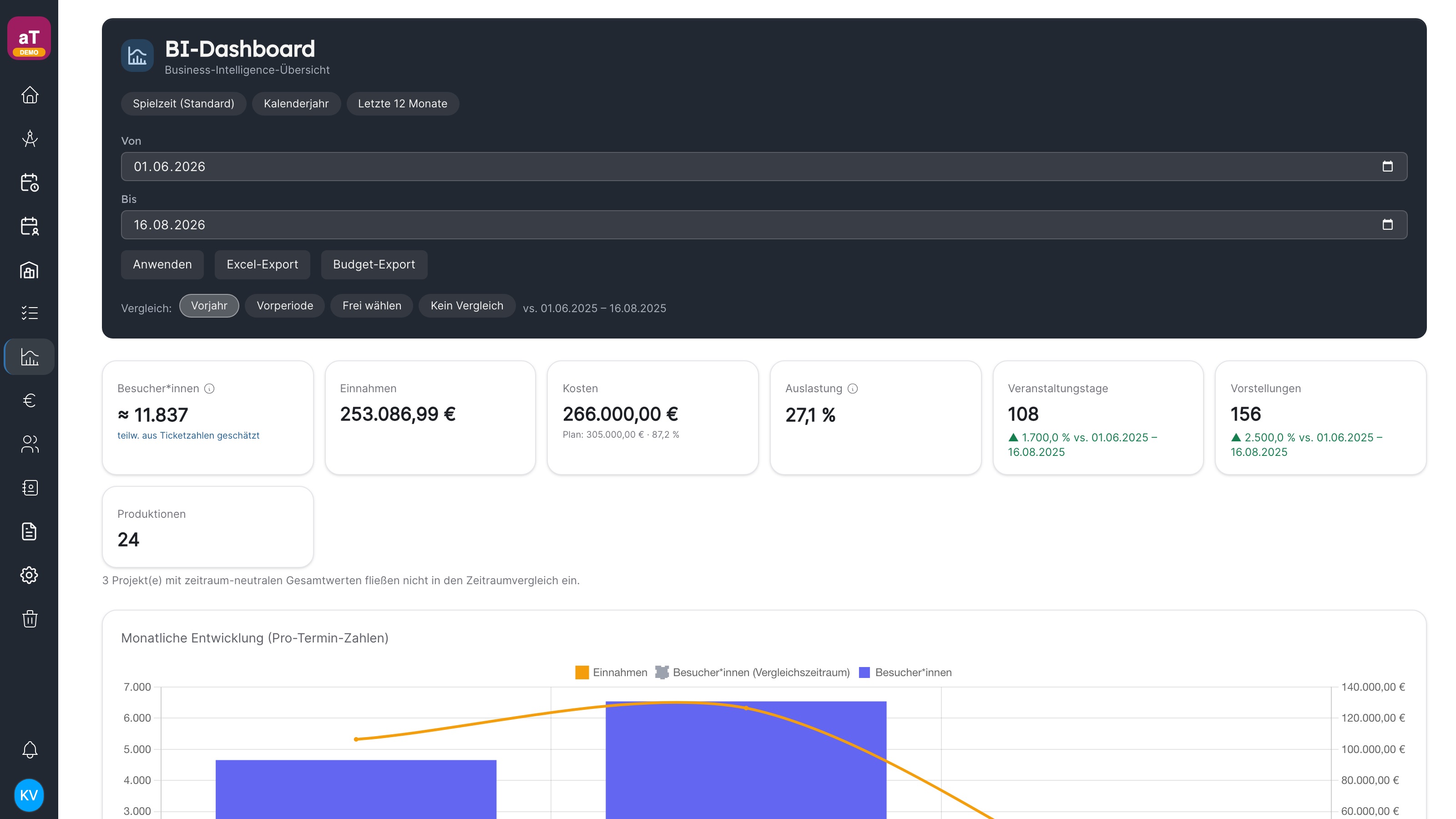
BI-Dashboard in artwork mit Zeitraumfiltern und Kennzahlen für Besucher*innen, Einnahmen und Auslastung
Ansicht aus der artwork-Testinstanz
Praxis-Workflows ansehen
  1. 01

    Eine Spielzeit auswerten

    Du wählst Spielzeit, Kalenderjahr oder einen freien Zeitraum. Das Dashboard berechnet Besucher*innen, Einnahmen, Auslastung, Veranstaltungstage und Produktionen aus den Projektdaten.

  2. 02

    Produktionen miteinander vergleichen

    Tabellen und Diagramme zeigen Unterschiede zwischen Produktionen und Sparten. Aufwand, Ertrag und Output können gemeinsam betrachtet werden.

  3. 03

    Datenlücken vor einem Bericht finden

    artwork weist auf Projekte mit Terminen, aber fehlenden BI-Werten hin. Verantwortliche können direkt in das betroffene Projekt wechseln und die Angaben ergänzen.

  4. 04

    Daten für eigene Auswertungen exportieren

    Felder und Exportpresets lassen sich an Berichtsanforderungen anpassen. Excel-Ausgaben stehen für weitere Analysen und wiederkehrende Meldungen bereit.

Alle Details im Handbuch
07

Aufgaben & Zusammenarbeit

Aufgaben, Checklisten und Meldungen bleiben mit dem Projekt verbunden, auf das sie sich beziehen.

Kurz zusammengefasst

  • Persönliche und gemeinsame Aufgabenlisten
  • Vorlagen mit Fristen relativ zum Projektzeitraum
  • Verantwortliche, Status und direkte Benachrichtigungen
  • Kommentare, Verlauf sowie E-Mail- und Push-Einstellungen

Typische Key-User*innen

ProduktionsleitungProjektteamsKommunikationAlle Mitarbeiter*innen
Ansicht aus der artwork-Testinstanz
To-do-Listen in einem artwork-Projekt mit Fristen, Verantwortlichen und erledigten Aufgaben
Ansicht aus der artwork-Testinstanz
Praxis-Workflows ansehen
  1. 01

    Wiederkehrende Produktionsaufgaben vorbereiten

    Du baust eine Checkliste als Vorlage auf. Fristen können sich automatisch am Projektbeginn, an der Premiere oder an einem anderen Referenzdatum orientieren.

  2. 02

    Aufgaben im Team verteilen

    Einzelne To-dos erhalten Verantwortliche, Beschreibung, Termin und Status. Jede Person sieht die eigenen offenen Aufgaben zusätzlich auf dem Dashboard.

  3. 03

    Auf Änderungen reagieren

    Das Benachrichtigungszentrum sammelt relevante Änderungen. Viele Vorgänge lassen sich direkt aus der Meldung öffnen oder bearbeiten.

  4. 04

    Absprachen am Projekt dokumentieren

    Kommentare und Historien geben Entscheidungen einen festen Ort. Persönliche E-Mail- und Push-Einstellungen bestimmen, welche Hinweise zusätzlich außerhalb von artwork ankommen.

Alle Details im Handbuch
08

CRM, Dokumente & Verträge

Kontakte und Unterlagen werden dort verknüpft, wo Teams sie im Projektverlauf benötigen.

Kurz zusammengefasst

  • Eigene Kontaktarten, Felder und Zugriffsgruppen
  • Projektbezug für Kontakte, Verträge und Dokumente
  • Dokumentenanfragen und Vertragsbausteine
  • CSV-/Excel-Import, Dateien und Folgeaufgaben

Typische Key-User*innen

VertragsmanagementProduktionPersonalAdministration
Ansicht aus der artwork-Testinstanz
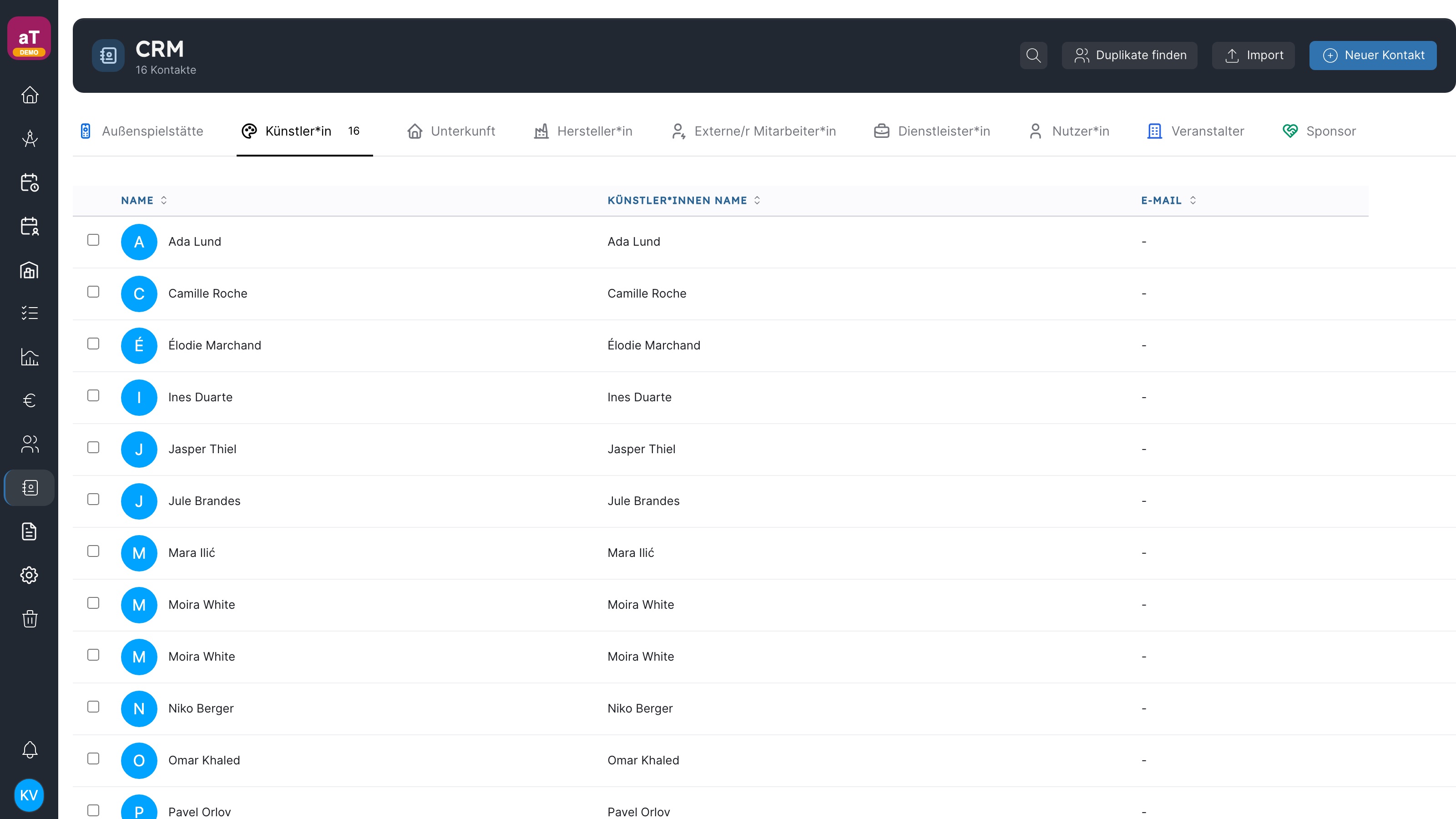
CRM in artwork mit verschiedenen Kontaktarten, Suchfunktion und Import
Ansicht aus der artwork-Testinstanz
Praxis-Workflows ansehen
  1. 01

    Kontakte aus bestehenden Listen übernehmen

    Du importierst Datensätze aus CSV oder Excel und ordnest sie einer Kontaktart zu. Eigene Felder bilden die Informationen ab, die dein Haus tatsächlich pflegt.

  2. 02

    Kontakte mit Produktionen verbinden

    Künstler*innen, Spielstätten, Unterkünfte und Dienstleister*innen werden direkt am Projekt ausgewählt. Änderungen am zentralen Kontakt stehen dadurch überall aktuell bereit.

  3. 03

    Verträge und Folgeaufgaben organisieren

    Verträge erhalten Projekt- und Kontaktbezug, Dateien, Status und konfigurierbare Vertragsbausteine. Daraus können Aufgaben für weitere Bearbeitungsschritte entstehen.

  4. 04

    Fehlende Dokumente intern anfordern

    Du stellst eine Dokumentenanfrage an die zuständige Person und verfolgst ihren Status. Eingereichte Dateien landen anschließend im vorgesehenen Kontext.

Alle Details im Handbuch

Datenaustausch, Migration & Exporte

artwork bleibt Teil deiner IT-Landschaft.

Schnittstellen, Importe und konfigurierbare Ausgaben verbinden artwork mit bestehenden Systemen. Welche Wege ein Haus braucht, wird gemeinsam festgelegt.

01

Schnittstellen

Bestehende Anbindungen decken zentrale Übergaben ab. Weitere Schnittstellen können auf Grundlage der offenen Architektur ergänzt werden.

  • Offener API-Endpunkt für Inventardaten
  • Aktive Sage-Anbindung für Buchungsdaten
  • OIDC/SSO sowie LDAP und Active Directory
02

Import & Migration

Kontakte lassen sich direkt aus CSV oder Excel importieren. Vollständige Datenübernahmen werden passend zur vorhandenen Struktur geplant.

  • CRM-Import über vorbereitete Dateien
  • Migration aus Altsystemen und eigenen Datenbanken
  • Beliebige Dateiformate nach gemeinsamer Prüfung
03

Exporte & Abos

Informationen verlassen artwork in Formaten, die Teams, Gremien und externe Partner*innen tatsächlich weiterverwenden können.

  • PDF und Excel für Einsatz-, Raum-, Budget- und Projektdaten
  • Konfigurierbare Vorlagen und standardisierte BI-Exporte
  • Einseitige Kalender-Abos per ICS
Beispielausgabe / PDFartwork

Raumbelegungsplan

KW 21 · Montag bis Sonntag

Zeit
Saal
Studio
Foyer
09:00
Aufbau
Probe
14:00
Probe
Workshop
Anlieferung
19:30
Vorstellung
Einlass
Ansicht aus der artwork-Testinstanz

artwork im eigenen Haus kennenlernen

Zeig uns einen Ablauf, den ihr besser organisieren möchtet.

In einer Demo ordnen wir eure Fragen den passenden Bereichen in artwork zu und zeigen die relevanten Funktionen direkt im System.

  • Einen eigenen Ablauf besprechen
  • Relevante Module ansehen
  • Einführung und Betrieb klären